Notes de frais Excel – Modèle équipe (2026)
0
Télécharger gratuitement
Modèle Excel 2026 pour suivre les primes par salarié, calculer leur part du salaire et contrôler les versements avec un tableau de bord.
Ce modèle Excel de suivi des primes centralise les bénéficiaires, le type de prime, la date d’attribution, le salaire de base, l’objectif atteint et le montant à verser. Il comprend un onglet de saisie, un tableau de bord et un mode d’emploi pour fiabiliser la préparation de la paie.
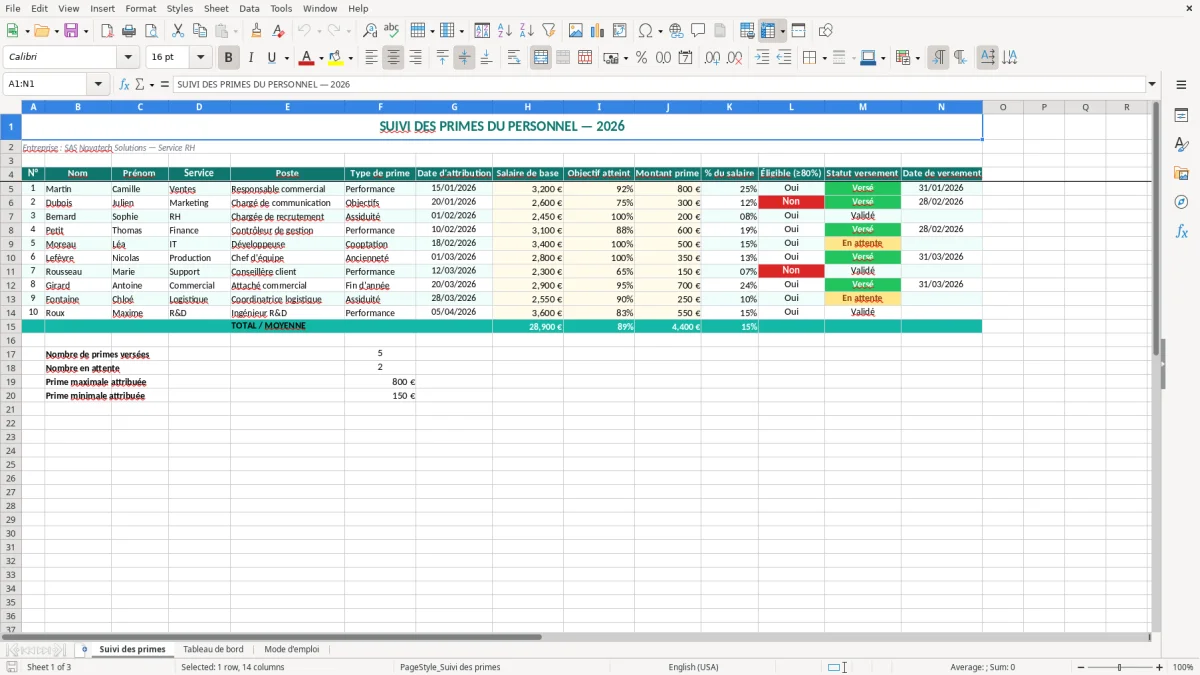
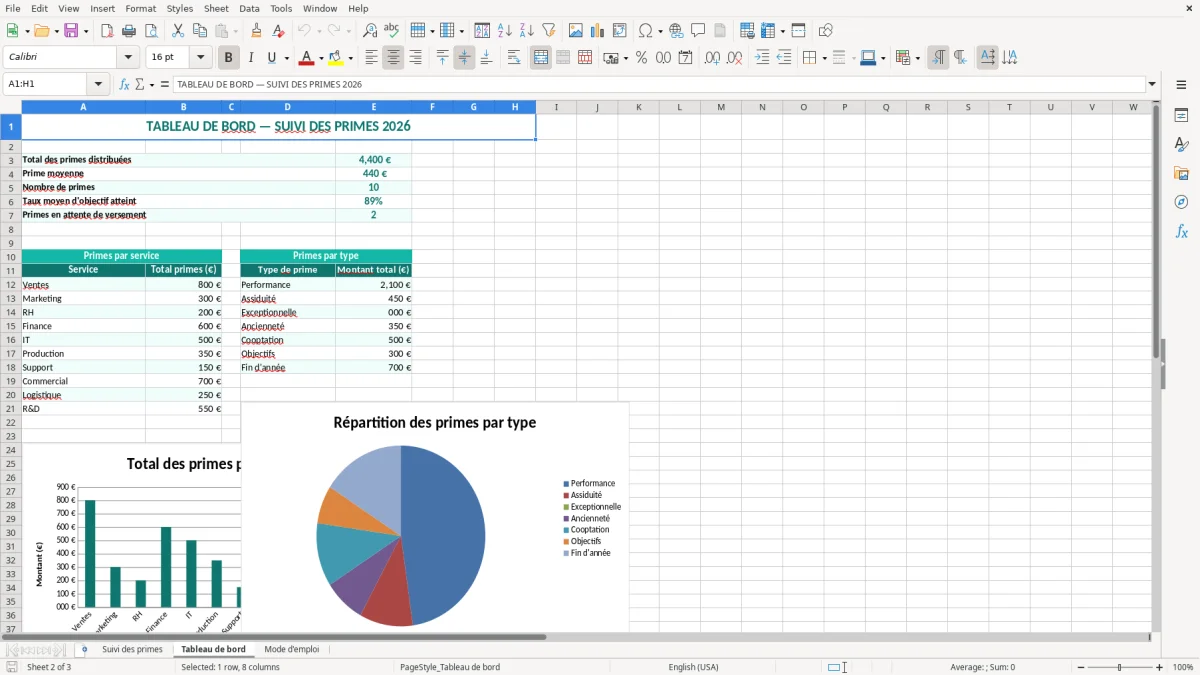
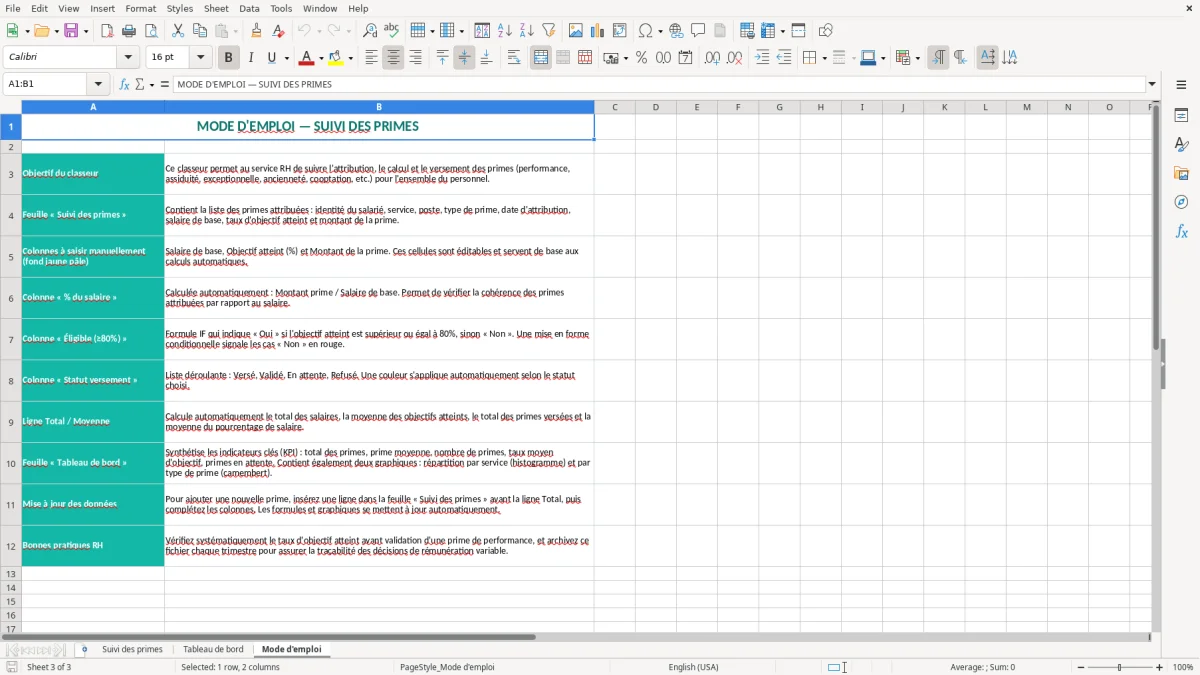
L’onglet Suivi des primes (image 1) présente 14 colonnes, de l’identité du salarié au statut et à la date de versement. L’image 2 montre le tableau de bord, tandis que l’onglet Mode d’emploi (image 3) rappelle la méthode de remplissage.
Le suivi des primes revient souvent à la Responsable RH ou à l’assistante RH, mais l’information naît généralement chez le manager. Le responsable commercial valide une prime de performance, le manager marketing confirme l’atteinte des objectifs et la gestionnaire de paie contrôle ensuite le traitement sur le bulletin de paie.
Dans une SARL de 12 salariés, le dirigeant peut tenir le fichier lui-même. Si 5 personnes reçoivent une prime trimestrielle, 20 lignes ou décisions doivent être vérifiées sur une année, avec le bénéficiaire, le montant, la date d’attribution et la date de versement. Le modèle évite de rechercher ces informations dans des courriels séparés.
Le besoin apparaît surtout avant la clôture de paie mensuelle, lors de la campagne d’objectifs de janvier, après un bilan commercial ou au moment de préparer une prime annuelle. L’onglet Suivi des primes (image 1) permet de filtrer mentalement ou visuellement les salariés par service, type de prime et statut de versement.
Dans une PME de 25 personnes, le manager peut renseigner 8 primes de performance après la réunion mensuelle, puis transmettre le montant validé aux RH. Avec un salaire de base de 3 200 € et une prime de 800 €, la colonne % du salaire affiche 25 %. Ce contrôle simple attire l’attention sur les écarts entre services sans remplacer la validation managériale.
L’image 2 présente le tableau de bord destiné à la synthèse. La direction peut comparer les montants suivis et vérifier les versements sans parcourir les 14 colonnes de la feuille de détail. Pour une équipe de 10 bénéficiaires et 18 000 € de primes cumulées, cette vue est plus lisible qu’une extraction brute destinée uniquement à la paie.
Une prime peut découler du contrat de travail, d’un accord collectif, d’un accord d’entreprise, d’un usage ou d’une décision unilatérale de l’employeur. La convention collective et son identifiant IDCC doivent donc être vérifiés avant de modifier un montant ou un critère d’éligibilité.
Lorsqu’elle rémunère le travail, la prime entre en principe dans la rémunération soumise aux cotisations URSSAF. Elle doit être intégrée au bulletin de paie avec un libellé compréhensible et déclarée dans la DSN du mois concerné. Le tableur prépare le contrôle, mais ne remplace ni le logiciel de paie ni les rubriques paramétrées.
Une prime d’objectif doit reposer sur des critères connus et vérifiables. Le modèle prévoit la colonne Objectif atteint et un repère Éligible (≥80 %) : ce seuil est une règle de gestion du fichier, pas un seuil imposé par le Code du travail. Si l’entreprise retient 80 %, elle doit appliquer ce critère de manière cohérente à des salariés placés dans une situation comparable.
Une prime d’assiduité mérite une vérification particulière : une retenue ou une exclusion fondée sur certaines absences peut créer une différence de traitement injustifiée. Le congé maternité, le congé paternité, les congés payés et les absences protégées ne se traitent pas comme une absence injustifiée. La décision doit être confrontée au texte qui institue la prime.
À la clôture, comparez la date d’attribution, le statut de versement et la période de paie. Une prime de 600 € attribuée le 10/02/2026 et versée en mars 2026 doit être rapprochée de la décision écrite et de la ligne du bulletin, afin d’éviter un double paiement ou un oubli en DSN.
À la clôture, cette vérification rejoint aussi le relevé de départ, afin d’aligner la ligne du bulletin, le versement et les dernières régularisations sur une même base.
Le cas le plus fréquent est une prime approuvée par courriel, mais absente du fichier transmis à la paie. Pour un salarié à 2 600 € de salaire de base et une prime d’objectifs de 300 €, l’oubli ne porte pas seulement sur 300 € : il faut aussi régulariser les cotisations et corriger le bulletin de paie si la clôture est déjà passée.
L’erreur inverse existe aussi : une prime de 800 € reste indiquée comme à verser alors qu’elle a été payée le mois précédent. Dans une équipe de 15 personnes, trois doublons de 500 € représentent déjà 1 500 € d’avance indue à récupérer, avec une relation salarié dégradée et une correction administrative.
Un objectif saisi à 0,8 peut être affiché comme 80 %, tandis qu’une saisie de 80 dans une cellule formatée en pourcentage peut apparaître à 8 000 %. Cette confusion de format suffit à rendre 9 salariés éligibles au lieu de 4. Le contrôle doit porter sur la valeur réellement enregistrée, la période évaluée et la règle applicable.
Une prime d’assiduité peut également être réduite automatiquement alors que l’accord ne prévoit pas cette conséquence pour un arrêt maladie ou un congé familial. Une réduction de 200 € appliquée à 6 salariés représente 1 200 € de risque de régularisation, sans compter les explications individuelles et le temps RH.
Le suivi par type de prime révèle parfois qu’un service reçoit 25 % du salaire en moyenne quand un autre reçoit 8 %, sans justification documentée. Ce n’est pas automatiquement interdit, mais l’employeur doit pouvoir expliquer les critères, notamment au regard de l’égalité de rémunération et des décisions prises par les managers.
Mon choix est de conserver dans le fichier la date d’attribution, le montant, le critère et le statut plutôt que de ne suivre qu’un total mensuel. Cette traçabilité réduit les recherches lorsqu’un salarié demande pourquoi sa prime de février 2026 diffère de celle d’un collègue.
Pour une PME de moins de 30 salariés, je recommande de rattacher le fichier à la clôture de paie plutôt que de créer une réunion supplémentaire. Le manager valide les objectifs avant J-5, les RH contrôlent les montants à J-4 et la gestionnaire de paie rapproche le tableau des rubriques du bulletin à J-2.
Avec 12 salariés et 4 primes mensuelles, un contrôle de 15 minutes suffit souvent si chaque ligne est complète. L’onglet Tableau de bord (image 2) sert de point de départ : les anomalies sont ensuite recherchées dans Suivi des primes (image 1), pas dans plusieurs fichiers locaux.
Le tableur reste souple pour 12 ou 25 salariés et quelques types de primes. Au-delà de 50 bénéficiaires, de plusieurs établissements ou de validations hebdomadaires, les droits d’accès, l’historique et l’interface avec la paie justifient un SIRH ; Excel devient alors un export de contrôle plutôt que la source principale.
Il contient 14 colonnes : identité, service, poste, type de prime, date d’attribution, salaire de base, objectif atteint, montant, pourcentage du salaire, éligibilité, statut et date de versement. L’image 1 montre la structure complète de la feuille.
Non. Le seuil de 80 % est intégré comme repère de gestion dans le modèle. Vous devez le conserver ou le modifier selon l’accord, le contrat, la convention collective ou la règle interne qui encadre votre prime.
Lorsqu’elle rémunère le travail, elle doit généralement être déclarée et apparaître sur le bulletin de paie avec un libellé adapté. Le fichier Excel prépare le montant et le contrôle, mais le traitement final doit être réalisé dans votre logiciel de paie et votre DSN.
Renseignez le statut de versement et la date de versement dans les deux dernières colonnes du tableau. Cette distinction permet de séparer les primes à transmettre à la paie des primes déjà réglées et de réduire les risques de doublon.
Oui. Il convient notamment à un dirigeant de TPE, une assistante RH ou une gestionnaire de paie qui suit quelques bénéficiaires chaque mois. Pour une équipe de 12 salariés, les colonnes permettent de documenter chaque décision sans déployer immédiatement un SIRH.
L’image 2 présente une vue synthétique des données saisies dans Suivi des primes. Elle aide à contrôler les montants et les versements avant la clôture de paie, tandis que l’onglet Mode d’emploi (image 3) explique la logique de remplissage.

Rédigé et vérifié par
Sophie Moreau
Responsable RH (DRH)
Sophie Moreau est responsable des ressources humaines (DRH) avec plus de 15 ans d'expérience auprès de PME et ETI françaises. Elle a géré la paie, les congés, les contrats et la conformité au Code du travail pour des centaines de salariés, et conçoit chaque modèle pour coller à la réglementation française et au quotidien des équipes RH.