Réunions CSE Excel – Modèle Gratuit (2026)
9
Télécharger gratuitement
Téléchargez un modèle Excel de bilan social pour suivre les effectifs, absences, formations, rémunérations et départs.
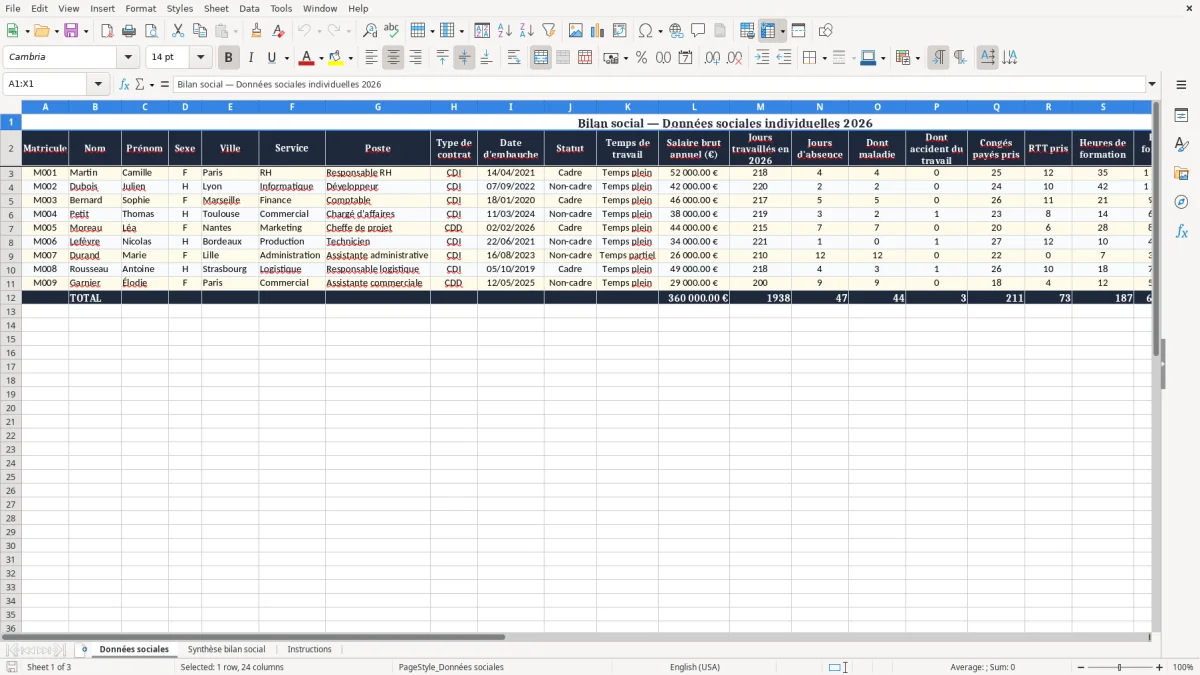
Ce modèle Excel de bilan social vous aide à centraliser les données sociales individuelles et à préparer vos analyses RH. Il regroupe les informations relatives aux salariés, aux contrats, aux rémunérations, aux absences, aux congés, à la formation, aux évaluations et aux départs.
Simple à personnaliser, il constitue une base pratique pour organiser votre reporting social, produire des indicateurs cohérents et disposer d’une vision plus claire de la situation de votre entreprise en 2026.
Téléchargez le fichier, puis ouvrez-le avec Microsoft Excel ou un logiciel compatible. Dans la feuille « Données sociales », renseignez une ligne par salarié et complétez les colonnes disponibles : matricule, identité, sexe, ville, service, poste, contrat, date d’embauche, statut, temps de travail, salaire brut annuel, jours travaillés, absences, maladie, accidents du travail, congés, RTT, formation, évaluation, départ et motif de départ. Vérifiez ensuite les doublons, les cellules vides, les dates et la cohérence des montants.
Vous pouvez filtrer les lignes, trier les salariés et ajouter des formules, des tableaux croisés dynamiques ou des graphiques pour créer vos synthèses. Adaptez enfin les rubriques à votre organisation, à la période étudiée et aux indicateurs suivis par votre service RH. Comme le fichier contient des données personnelles, limitez son accès aux personnes habilitées, conservez une sauvegarde sécurisée et appliquez les règles internes ainsi que les principes du RGPD.
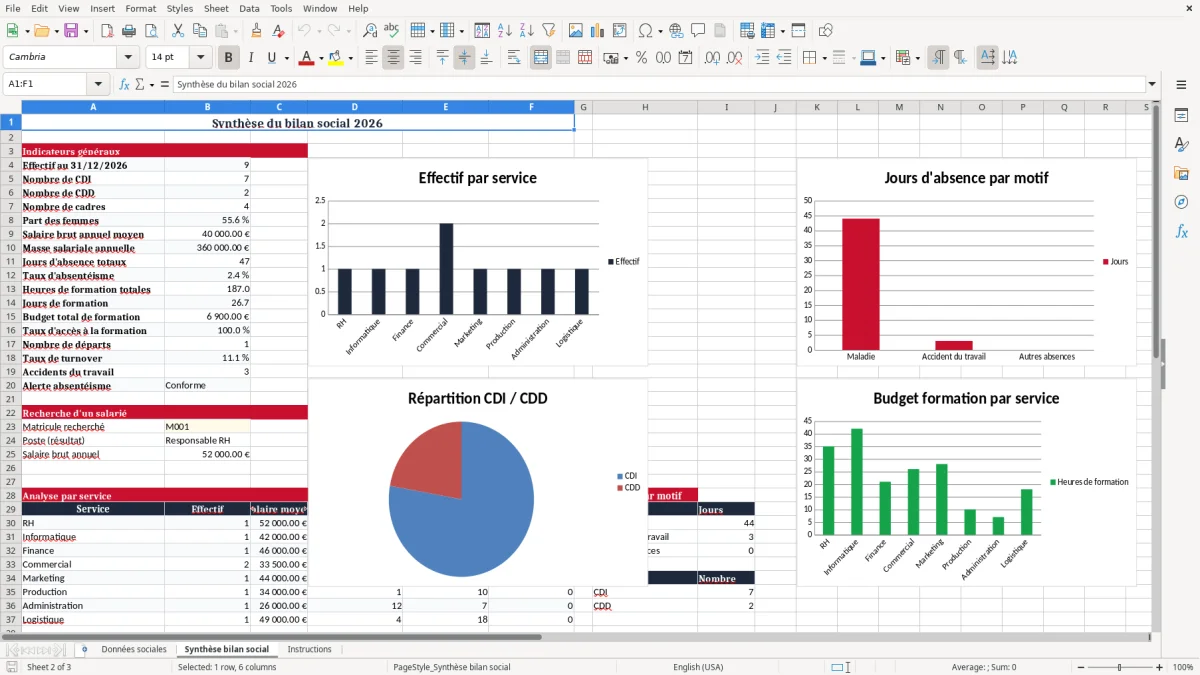
Le bilan social Excel est une solution accessible pour structurer les principales données relatives à la vie sociale de l’entreprise. Il permet de réunir dans un même tableau les informations indispensables au suivi des effectifs, des contrats, des rémunérations, des absences, de la formation et des mouvements du personnel. Pour une équipe RH, cette centralisation évite de rechercher les mêmes éléments dans plusieurs fichiers et facilite la préparation des réunions avec la direction ou les représentants du personnel.
Le modèle proposé repose sur une ligne par salarié et sur des colonnes clairement identifiées. Cette organisation rend la saisie progressive et permet de mettre à jour la base au cours de l’année. Les données peuvent ensuite être filtrées par service, ville, sexe, statut ou type de contrat afin d’obtenir une lecture plus précise de la population étudiée.
Excel offre également des fonctions utiles pour calculer des totaux, des moyennes, des répartitions et des évolutions. Vous pouvez ainsi transformer une base individuelle en tableau de bord social adapté à vos besoins. Ce format convient particulièrement aux entreprises qui ne disposent pas encore d’un logiciel de reporting RH ou qui souhaitent préparer un état intermédiaire avant une analyse plus complète.
Il reste toutefois nécessaire de définir précisément chaque indicateur, la période retenue et les règles de calcul utilisées. Le fichier doit donc être considéré comme une base de travail personnalisable, et non comme un document automatiquement conforme à toutes les obligations applicables. En contrôlant régulièrement la qualité des informations saisies, vous améliorez la fiabilité de vos analyses et la pertinence de vos décisions RH.
Le modèle de bilan social regroupe plusieurs familles de données sociales individuelles. Les premières colonnes concernent l’identification du salarié : matricule, nom, prénom, sexe et ville. Ces informations facilitent la recherche et permettent de produire des répartitions démographiques ou géographiques.
La partie consacrée à l’emploi décrit ensuite le service, le poste, le type de contrat, le statut cadre ou non-cadre, le temps de travail et la date d’embauche. Ces champs sont utiles pour connaître la composition des effectifs et observer les différences entre les populations. Le fichier comprend également une colonne dédiée au salaire brut annuel.
Elle permet de préparer des analyses de rémunération ou de calculer une masse salariale indicative, sous réserve de vérifier les règles retenues et la période concernée. Les jours travaillés et les jours d’absence apportent une base pour étudier la présence et l’absentéisme. Les absences sont détaillées entre maladie et accident du travail, tandis que les congés payés et les RTT pris donnent une vision complémentaire de l’utilisation des droits.
La formation est suivie grâce au nombre d’heures réalisées et au budget engagé. Vous pouvez ainsi comparer l’effort de formation entre services ou catégories de salariés. Enfin, les colonnes consacrées à l’évaluation professionnelle, aux départs et à leurs motifs complètent l’analyse des parcours et des mouvements.
La présence d’un champ relatif au référent CSE facilite aussi l’identification des sujets liés au dialogue social. Selon votre organisation, certaines colonnes peuvent être renommées, complétées ou supprimées pour conserver une base cohérente avec vos processus internes.
Une fois les données saisies, Excel permet de construire rapidement des indicateurs sociaux lisibles. Commencez par vérifier que chaque salarié possède un matricule unique et que les dates, montants et réponses sont homogènes. Cette étape est importante, car une cellule vide, une orthographe différente ou un format incohérent peut fausser les regroupements.
Vous pouvez ensuite utiliser les filtres automatiques pour isoler un service, un type de contrat, un statut ou une période. Les tableaux croisés dynamiques sont particulièrement adaptés pour compter les salariés, répartir les effectifs par sexe ou comparer les volumes d’absence entre plusieurs équipes. Des formules simples peuvent également calculer le total des jours d’absence, la moyenne des salaires, le nombre d’heures de formation ou le budget total engagé.
Pour présenter les résultats, ajoutez des graphiques en colonnes, en barres ou en secteurs selon le message à faire ressortir. Un tableau de bord peut par exemple afficher l’effectif total, la répartition CDI et autres contrats, le nombre de départs, les jours d’absence, les heures de formation et la masse salariale indicative. Il est recommandé d’indiquer clairement la période analysée, la source des données et la définition de chaque ratio.
Les résultats doivent être interprétés avec prudence lorsque l’effectif est réduit ou lorsque certaines catégories comprennent peu de salariés. Le modèle ne contient pas nécessairement toutes les données nécessaires à un indicateur réglementaire ou à une comparaison exhaustive.
Il est donc préférable de compléter la base avec les informations issues de la paie, du logiciel de gestion des temps ou du suivi de formation. Cette méthode combine la souplesse d’Excel avec une démarche de contrôle adaptée aux besoins du service RH.
Cette consolidation gagne aussi à s’appuyer sur un suivi des contrats pour relier chaque ratio aux échéances, aux types de contrat et aux mouvements de personnel.
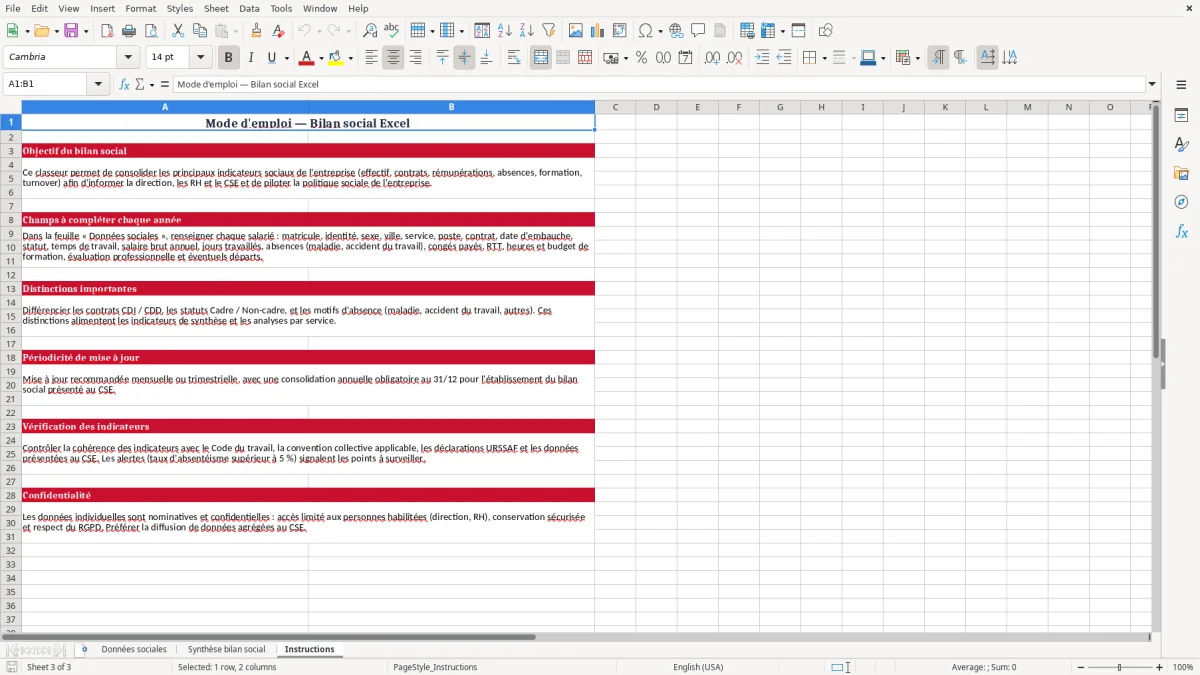
Un fichier de bilan social contient des informations personnelles et parfois sensibles. Sa gestion doit donc être encadrée dès sa création. Enregistrez le classeur dans un espace sécurisé, limitez les droits de lecture et de modification et évitez de l’envoyer sans protection par courrier électronique.
Vous pouvez utiliser un mot de passe, un emplacement partagé avec contrôle des accès et une procédure de sauvegarde. Conservez uniquement les informations nécessaires à l’objectif poursuivi et définissez une durée de conservation cohérente avec vos règles internes et les exigences applicables. Avant toute diffusion, vérifiez si certaines données doivent être agrégées ou anonymisées pour éviter d’identifier directement un salarié.
Le modèle peut être personnalisé pour refléter la structure de votre entreprise. Vous pouvez ajouter une catégorie d’établissement, une convention collective, une classification, un niveau de rémunération, une date de sortie prévue ou un indicateur de télétravail. Il est aussi possible de créer des listes de valeurs pour harmoniser les réponses, par exemple pour les contrats, les services, les statuts et les motifs de départ.
Documentez les définitions utilisées afin que chaque personne saisisse les données de la même manière. Prévoyez enfin une revue périodique avec les équipes RH, paie et management afin de corriger les erreurs et de mettre à jour les informations. Le modèle Excel doit rester un outil de pilotage adaptable.
Il ne remplace pas les contrôles juridiques, les déclarations officielles ni un système RH intégré lorsque les volumes ou les exigences de sécurité deviennent importants. Utilisé avec une méthode claire, il offre néanmoins une base efficace pour organiser les données sociales et préparer des analyses compréhensibles.
Pour passer d’une base de données sociales à un suivi lisible, un tableau de bord RH permet de regrouper les indicateurs et de préparer des analyses exploitables par les équipes RH, paie et management.
Oui, le modèle peut servir de base gratuite pour organiser vos données sociales et préparer vos indicateurs RH.
Il convient aux entreprises et équipes RH qui souhaitent centraliser leurs données sociales dans Excel. Les colonnes peuvent être adaptées à la taille, à l’activité et aux processus de chaque organisation.
Le fichier prévoit notamment l’identité, le sexe, la ville, le service, le poste, le contrat, la date d’embauche, le statut, le temps de travail, le salaire, les absences, les congés, la formation et les départs.
Oui. Les filtres, formules, tableaux croisés dynamiques et graphiques Excel permettent de créer des synthèses sur les effectifs, les absences, la formation, les rémunérations et les départs.
Non. Il s’agit d’un support de collecte et d’analyse. Un logiciel RH peut être préférable pour automatiser les mises à jour, gérer plusieurs utilisateurs ou connecter la paie et les temps.
Restreignez l’accès aux personnes habilitées, stockez le fichier dans un emplacement sécurisé, protégez les sauvegardes et appliquez les règles internes de confidentialité et de protection des données.

Rédigé et vérifié par
Sophie Moreau
Responsable RH (DRH)
Sophie Moreau est responsable des ressources humaines (DRH) avec plus de 15 ans d'expérience auprès de PME et ETI françaises. Elle a géré la paie, les congés, les contrats et la conformité au Code du travail pour des centaines de salariés, et conçoit chaque modèle pour coller à la réglementation française et au quotidien des équipes RH.